9 팀 밖으로 내보내기
7장까지의 화면은 팀원만 봅니다. 이 장은 경기 하나를 팀 밖의 사람에게 보여 주는 방법입니다. 공유 칸에서 공개 링크를 만들면, 링크를 받은 사람은 가입도 로그인도 없이 그 경기를 열어 봅니다. 공개는 경기 하나 단위이고, 언제든 공개 중지로 끌 수 있습니다.
친선경기 상대팀, 가족, 친구는 PentaStat 을 쓰지 않아도 그날 경기를 보고 싶어 합니다. 링크 하나를 카톡으로 보내면 받는 사람은 영상과 문자중계와 기록지를 그대로 열어 보고, 마음에 들면 같은 영상으로 자기 기록을 직접 만들 수도 있습니다(⑤·⑥절). 그래서 한 팀의 기록이 팀 밖으로 퍼지고, 받은 사람이 다시 기록하는 쪽으로 이어집니다. 이 장을 읽으면 공개 링크를 만들고 끄는 법, 카톡에 어떤 그림이 뜨는지, 받는 사람 화면은 무엇이 다른지를 알 수 있습니다.
① 공유 칸 열고 공개하기
경기 화면 맨 위에서 공유를 누르면 점수판 아래에 공개 링크 만들기 칸이 열립니다. 이 칸에서 공개하고 링크 복사를 눌러야 링크가 만들어지고, 열기만 해서는 아무것도 공개되지 않습니다.

- 경기 화면 맨 위에서 공유를 누릅니다. 경기 관리 칸과는 한 번에 하나만 열립니다
- 팀원 합류 링크도 함께 보이기를 정합니다. 켜 두면 받는 사람 화면 맨 아래에 이 팀 소속이에요 버튼이 함께 나와, 우리 팀 사람이 그 링크로 바로 합류를 신청할 수 있습니다(⑤절). 우리 팀과 상관없는 사람에게 보낼 때는 꺼 둡니다
- 공개하고 링크 복사를 누르면 그 자리에서 공개되고 주소가 복사됩니다. 취소를 누르면 칸만 닫힙니다
② 공개된 모습 — 주소 · 복사 · 공개 중지
공개가 끝나면 칸이 공개 링크 모양으로 바뀌고, 머리의 공유 자리에는 공개 중이 표시됩니다. 이 표시는 경기를 다시 열어도 계속 보여서, 지금 이 경기가 공개돼 있는지를 언제든 머리에서 알 수 있습니다.
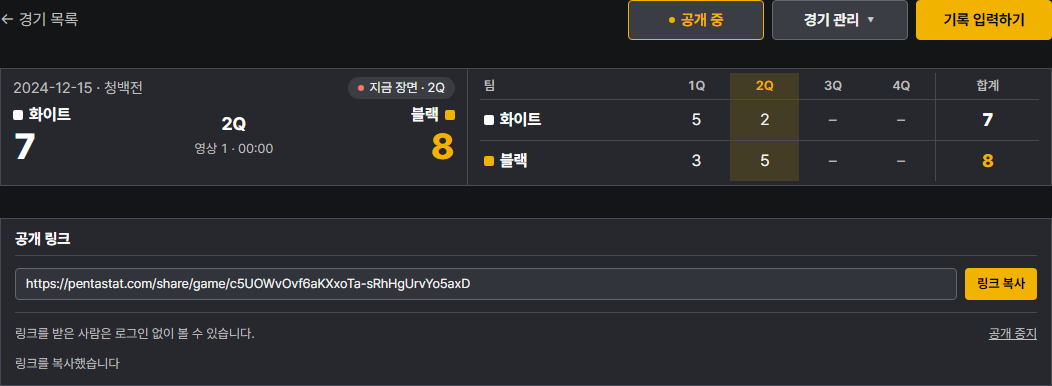

- 공개하는 순간 주소가 클립보드에 자동으로 복사되어 링크를 복사했습니다가 칸 아래에 뜹니다. 카톡 대화창에 그대로 붙여넣으면 됩니다
- 붙여넣기를 놓쳤거나 칸을 닫았다가 다시 열었으면 링크 복사를 누릅니다. 공개 중에는 언제든 다시 복사할 수 있습니다
- 공개 중지를 누르면 그 링크는 바로 열리지 않게 되고, 카톡 그림도 함께 지워집니다. 기록 자체는 아무 영향도 받지 않습니다. 칸은 공개 전 모양으로 돌아갑니다
- 공개 중에는 합류 링크 체크 칸이 보이지 않습니다. 그 설정을 바꾸려면 공개 중지 뒤에 다시 공개합니다. 다시 공개하면 주소가 새로 만들어지고 먼저 보낸 주소는 그때부터 열리지 않습니다. 경기 하나에는 살아 있는 링크가 하나뿐입니다
③ 카톡에 뜨는 그림
공개할 때 미리보기 그림이 자동으로 만들어집니다. 카톡이나 문자에 링크를 붙이면 링크 위에 뜨는 바로 그 그림입니다. 따로 만들거나 저장할 것이 없습니다.
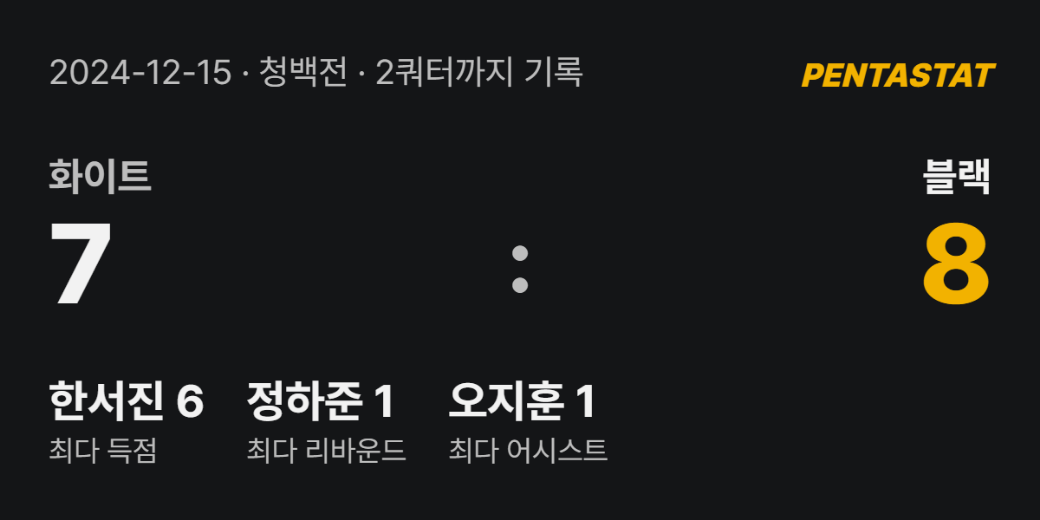
- 점수는 운영진이 적은 최종 점수를 먼저 쓰고, 비어 있으면 기록으로 계산한 점수를 씁니다. 기록으로 계산했을 때는 윗줄에 2쿼터까지 기록처럼 어디까지 기록했는지가 붙습니다(최종 점수는 4장·7장)
- 아래 이름 셋은 최다 득점 · 최다 리바운드 · 최다 어시스트입니다. 이름이 모두 네 글자 이하면 셋을 싣고, 다섯 글자 이상인 이름이 끼면 득점과 리바운드 둘만 싣습니다. 값이 0인 항목과 이름이 없는 선수는 들어가지 않습니다
- 그림 만들기만 실패하면 공개됐습니다. 미리보기 이미지는 만들지 못했습니다.라고 나옵니다. 링크는 정상이고, 카톡에 그림 없이 주소만 보입니다. 그림이 필요하면 공개 중지 뒤 다시 공개합니다
④ 받는 사람 화면 — 로그인 없이 열린다
링크를 받은 사람은 가입이나 로그인 없이 그 자리에서 경기를 봅니다. 화면은 7장의 경기 화면과 거의 같습니다. 영상, 문자중계, 점수판, 우수 선수가 그대로 있고, 아래로 내리면 기록지와 그래프(8장)가 이어집니다.
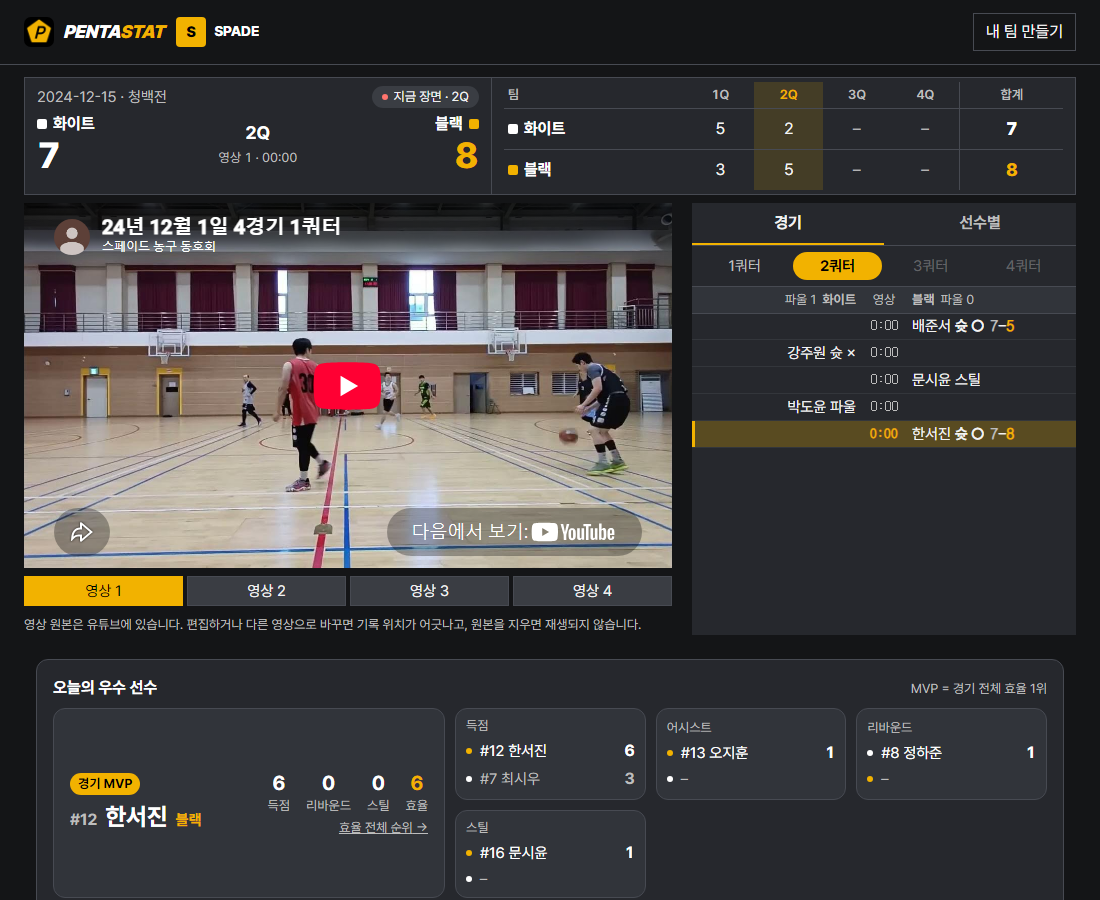
- 앱의 위 메뉴가 없습니다. 이 경기 하나만 보이고, 위 줄의 로고를 누르면 PentaStat 첫 화면으로 갑니다
- 오른쪽 칸의 탭은 경기와 선수별입니다. 선수별은 아래 기록지에서 선수 이름을 누르면 그 선수 화면으로 바뀝니다. 아직 아무도 고르지 않았으면 그렇게 안내하는 문장이 나옵니다
- 운영진 화면의 머리 줄 버튼(공유 · 경기 관리 · 기록 입력하기)은 없습니다. 받는 사람은 보기만 합니다
- 그 팀의 팀원이 로그인한 채로 링크를 열면 공개 화면이 아니라 앱의 경기 화면으로 바로 넘어갑니다. 자기 이름으로 보는 쪽이 더 낫기 때문입니다
⑤ 화면 맨 아래의 버튼들
공개 화면을 맨 아래까지 내리면 받는 사람이 다음에 할 일을 고르는 버튼이 있습니다.

| 버튼 | 누르면 | 나오는 조건 |
|---|---|---|
| 이 팀 소속이에요 | 그 팀의 초대 링크 화면으로 넘어가 합류를 신청합니다(3장) | 공개할 때 합류 링크 체크를 켰고, 팀에 살아 있는 초대 링크가 있을 때 |
| 내 팀 만들기 | 로그인하지 않았으면 가입 화면으로, 로그인했으면 새 팀 만들기 화면으로 갑니다(1장). 같은 버튼이 화면 맨 위 오른쪽에도 있습니다 | 늘 |
| 내 기록 만들기 | 이 영상으로 자기 기록을 만드는 창을 엽니다(⑥절) | 늘 |
⑥ 받은 사람이 자기 기록을 만든다
내 기록 만들기는 받은 사람이 같은 영상 위에 자기 기록을 새로 만드는 자리입니다. 우리 기록을 고치는 것이 아니라, 자기 쪽 기록을 따로 갖는 것입니다. 로그인하지 않았으면 창에 기록을 만들려면 로그인이 필요합니다.가 나오고 로그인 버튼이 있습니다.
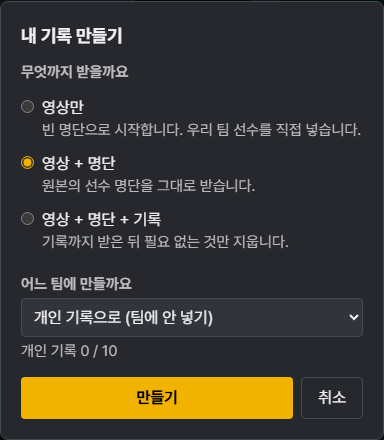
- 무엇까지 받을까요 — 영상만(빈 명단으로 시작해 자기 선수를 직접 넣습니다) · 영상 + 명단(원본 명단을 그대로 받습니다) · 영상 + 명단 + 기록(기록까지 받은 뒤 필요 없는 것만 지웁니다) 가운데 하나를 고릅니다
- 어느 팀에 만들까요 — 자기 팀이 있으면 그 팀을, 없거나 팀에 넣고 싶지 않으면 개인 기록으로 (팀에 안 넣기)를 고릅니다. 개인 기록을 고른 경우에만 남은 자리(개인 기록 0 / 10)가 보입니다. 10개가 차 있으면 "개인 기록이 10/10개입니다. 하나를 지우면 자리가 납니다."가 나옵니다
- 만들기를 누르면 그 사람의 새 경기가 만들어지고 곧바로 그 화면으로 갑니다. 개인 기록으로 만들었으면 내 기록 쪽 화면으로 갑니다(11장)
- 같은 영상으로 이미 만든 기록이 있으면 새로 만들지 않고 "이 영상으로 이미 만든 기록이 있습니다."와 그 기록 보기가 먼저 나옵니다
⑦ 링크 말고 내보내는 다른 방법
공개 링크는 경기 하나를 통째로 보여 주는 방법입니다. 다른 것은 다른 장에서 다룹니다.