3 선수 — 팀원 관리
팀 명단을 만들고 고치는 곳 — 선수를 넣고, 초대 링크로 본인 계정과 잇고, 게스트 표시를 켭니다.
경기 기록은 명단의 한 줄(선수 한 명)에 쌓입니다. 이 화면은 그 명단을 관리하는 곳입니다. 줄을 미리 만들어 두면 경기마다 이름을 다시 적지 않아도 되고, 지난 기록이 그 줄에 계속 이어집니다. 줄은 계정 없이 이름만으로 만들 수 있고, 나중에 선수 본인이 초대 링크로 들어와 자기 줄에 계정을 잇습니다 — 그러면 그 선수는 지난 기록을 그대로 자기 것으로 봅니다. 이 장을 읽으면 선수를 넣고 고치는 법, 초대 링크를 만들고 끊는 법, 링크를 받은 사람에게 보이는 합류 화면, 게스트 표시와 역할별 차이를 알 수 있습니다.
① 화면 한눈에 — 카드 셋과 명단 표
화면 맨 위에 카드 셋, 그 아래에 팀원 (16명)처럼 지금 인원이 적힌 제목과 명단 표가 있습니다. 이 화면은 팀원 모두가 볼 수 있습니다 — 운영진이 아니어도 명단과 숫자는 그대로 보입니다(차이는 ⑩절). 아래 두 그림은 기록이 쌓여 있는 팀 화면입니다.
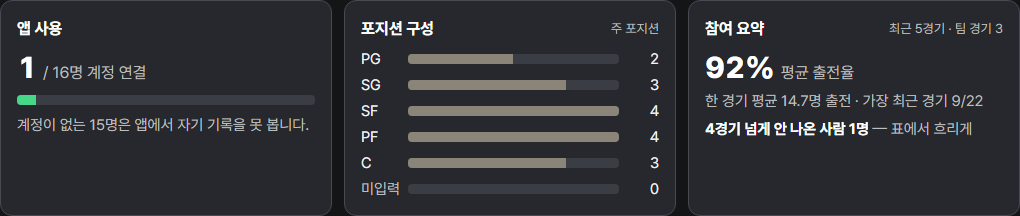
- 앱 사용 — 명단 중 계정이 이어진 사람 수입니다. 계정이 없는 사람은 앱에서 자기 기록을 볼 수 없다는 안내가 아래에 붙습니다. 모두 이어져 있으면 "팀원 모두 계정이 연결돼 있습니다."가 나옵니다. 게스트(③절)는 이 숫자에서 빠집니다.
- 포지션 구성 — 선수마다 적은 주 포지션(PG · SG · SF · PF · C)별 인원 막대이고, 포지션을 안 적은 사람은
미입력입니다. 게스트는 여기에 들어갑니다. - 참여 요약 — 고른 기간 안에서
평균 출전율(팀 경기 중 한 사람이 평균 몇 %를 뛰었나), 한 경기 평균 출전 인원, 가장 최근 경기 날짜, 그리고4경기 넘게 안 나온 사람의 수입니다. 그 사람들은 아래 표에서 흐리게 보입니다. 그 기간에 경기가 없으면 "이 기간에는 경기가 없습니다."가 나옵니다.
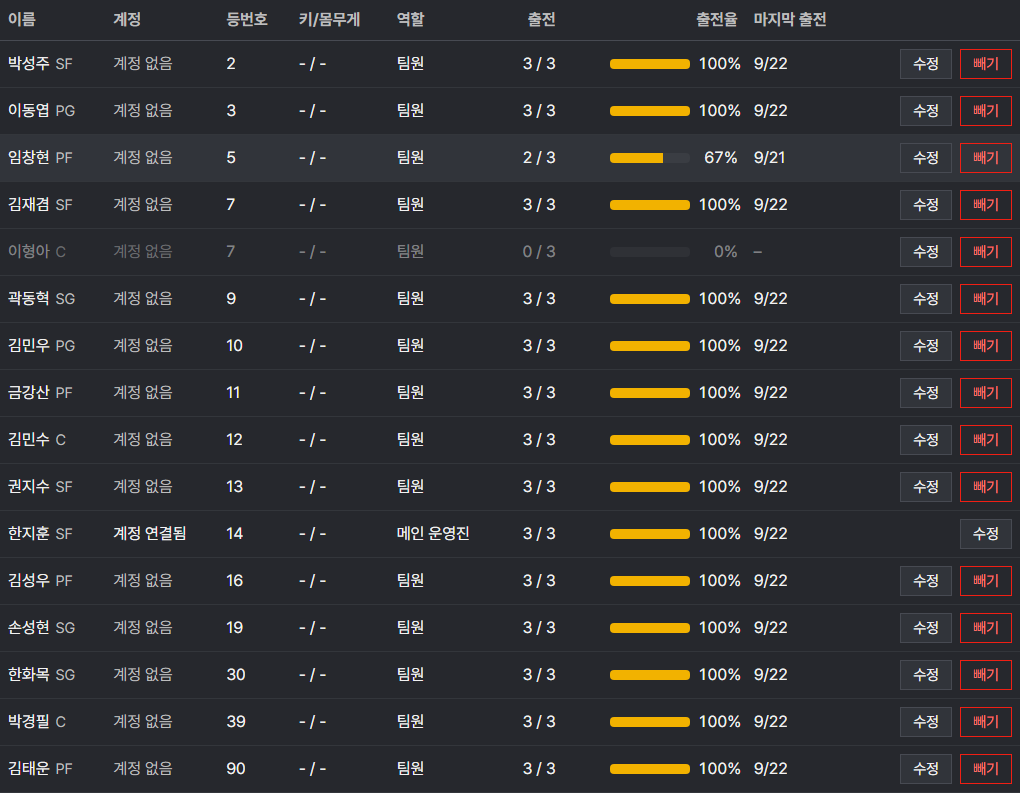
- 정렬 — 등번호 순이고, 등번호를 안 적은 사람은 맨 뒤입니다.
- 이름 옆 작은 글씨 — 주 포지션 하나만 보입니다. 두 개를 골라도 첫째(주 포지션)만 나옵니다(②절).
- 계정 —
계정 연결됨또는계정 없음입니다. 계정 이름·메일은 이 표에 나오지 않습니다. - 키/몸무게 — 안 적었으면
-입니다. - 역할 —
메인 운영진·운영진·팀원, 그리고 게스트로 표시한 선수는게스트입니다(③절). 메인 운영진에게는 계정이 이어진 팀원 줄의 역할이 고르는 칸으로 보입니다(⑧절). - 출전 · 출전율 · 마지막 출전 — 고른 기간의 팀 경기 중 뛴 경기 수(
3 / 3), 그 비율 막대, 마지막으로 뛴 날짜입니다. 4경기를 넘게 안 뛴 줄은 이름부터 끝까지 흐리게 보이고 마지막 출전 옆에· 5경기 전처럼 붙습니다(버튼 칸은 흐리지 않습니다). 이 세 열과 카드의 참여 요약은 표 위 기간 줄을 따릅니다 — 기간 줄을 쓰는 법은 2장에서 한 번만 설명했습니다.
② 선수 추가 — 줄 하나 만들기
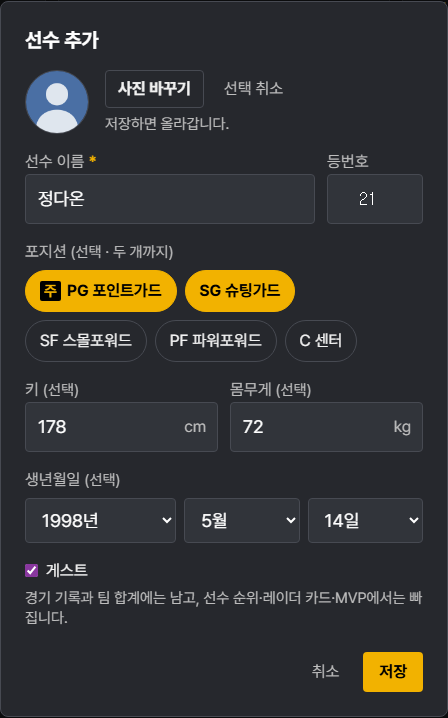
제목 오른쪽의 노란 + 선수 추가를 누르면 선수 추가 창이 열립니다. 운영진(메인 운영진 포함)에게만 보이는 버튼입니다. 필수는 이름 하나이고 나머지는 모두 선택입니다. 계정이 없는 선수도 이렇게 넣어 기록을 남길 수 있습니다.
- + 선수 추가를 누릅니다
- 사진(선택) — 사진 올리기를 누르고 파일을 고릅니다. JPG · PNG · WEBP, 5MB 이하입니다. 고르면 둥근 칸에 미리 보이고 "저장하면 올라갑니다."가 나옵니다. 마음이 바뀌면 선택 취소를 누릅니다. 사진을 안 올리면 이름 첫 글자가 둥근 칸에 들어갑니다
- 선수 이름(필수)과 등번호(선택, 0~99)를 적습니다. 같은 번호를 이미 쓰는 팀원이 있으면 칸 아래에 "7번은 김재겸도 쓰고 있습니다."라고 알려 줍니다 — 막지는 않으므로 그대로 저장할 수 있습니다
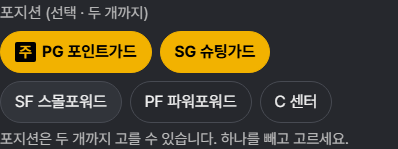
- 포지션(선택) — 다섯 버튼 중 두 개까지 누릅니다. 먼저 누른 것이 주 포지션이고 버튼에
주표식이 붙습니다. 이미 둘을 골랐는데 셋째를 누르면 "포지션은 두 개까지 고를 수 있습니다. 하나를 빼고 고르세요."가 나옵니다. 고른 버튼을 다시 누르면 빠집니다 - 키(100~250cm) · 몸무게(30~200kg)(선택) — 범위를 벗어나면 저장할 때 "키는 100~250cm 사이로 입력해 주세요."처럼 알려 줍니다
- 생년월일(선택) — 년 · 월 · 일 칸 셋을 모두 골라야 저장됩니다. 일부만 고르면 저장 버튼 옆에 "생년월일은 년·월·일을 다 골라야 저장됩니다."가 나옵니다
- 게스트 체크(선택) — ③절을 봅니다
- 저장을 누릅니다. 사진이 있으면 버튼이 "사진 올리는 중…"으로 바뀌고, 끝나면 창이 닫히고 표에 새 줄이 생깁니다

③ 게스트 표시
가끔 와서 뛰는 사람(용병·지인)을 정식 팀원처럼 명단에 넣으면 그 사람이 레이더 카드 · 순위 · MVP에 정식 선수처럼 올라갑니다. 그것을 막으려고 게스트 표시를 켭니다. 선수 추가 창과 수정 창의 게스트 체크를 켜고 저장하면 됩니다. 창 안에 적힌 설명 그대로입니다 — "경기 기록과 팀 합계에는 남고, 선수 순위·레이더 카드·MVP에서는 빠집니다."
- 남는 곳 — 경기 기록지·문자중계·라인업·점수·쿼터별 점수, 팀 누적 기록의 팀 합계. 게스트가 넣은 점수도 경기 점수에 그대로 들어갑니다. 경기 화면·기록 입력의 이름 옆에는 작은
G표식이 붙습니다(7장). - 빠지는 곳 — 레이더 카드(12장), 대시보드의 경기당 순위 · 곧 달성 · 팀 최고 기록 · MVP(2장), 경기 화면의 우수 선수와 MVP, 팀 누적 기록의 선수별 표(10장), 선수 기록 노트의 선수 목록(11장), 선수 리포트(13장 — 게스트는 리포트가 없습니다). 게스트가 1등이어도 MVP는 그다음 순위 선수에게 갑니다.
- 이 화면에서는 — 표의 역할 칸에
팀원대신게스트가 적히고(②절 그림), 위 카드의앱 사용숫자와 "쉬는 팀원" 수에서 빠집니다. 출전 수는 그대로 셉니다.
④ 줄 고치기 — 수정 창
줄 오른쪽 끝의 수정을 누르면 선수 정보 수정 창이 열립니다. 칸은 선수 추가 창과 같고, 저장된 값과 사진이 채워져 있습니다. 사진이 있으면 버튼이 사진 바꾸기로, 옆에 지우기가 생깁니다(안내 문구는 "JPG·PNG·WEBP, 5MB 이하 · 안 올려도 됩니다").
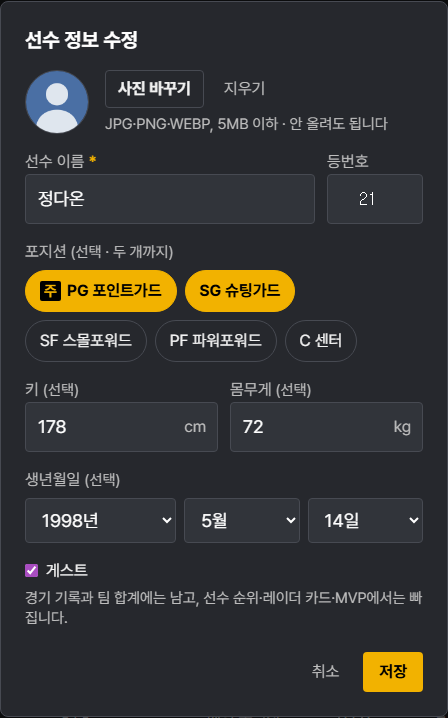
- 고칠 줄의 수정을 누릅니다
- 값을 바꿉니다. 사진은 사진 바꾸기로 새 파일을 고르거나 지우기를 누릅니다 — 고른 것은 저장을 눌러야 반영됩니다. 취소를 누르면 아무것도 바뀌지 않습니다
- 저장을 누릅니다. 줄은 저장됐는데 사진만 실패하면 창은 닫히고 표 위에 "사진을 올리지 못했습니다. [수정]에서 다시 올려 주세요." 안내가 나옵니다
누가 어느 줄을 고칠 수 있나 — 운영진은 모든 줄, 일반 팀원은 자기 줄만 고칠 수 있습니다(⑩절). 게스트 체크는 운영진의 수정 창에만 있습니다.
⑤ 초대 링크 — 본인이 들어오게 하기
선수 본인이 자기 계정으로 들어오게 하려면 초대 링크를 보냅니다. 제목 오른쪽의 초대 링크를 누르면 팀원 초대 창이 열립니다. 운영진(메인 운영진 포함)이 만들고 끊을 수 있습니다. 링크 하나로 여러 명이 들어올 수 있고, 만든 날부터 30일 동안 씁니다.
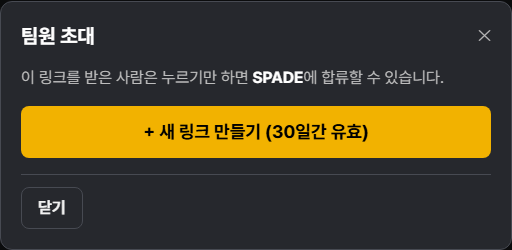
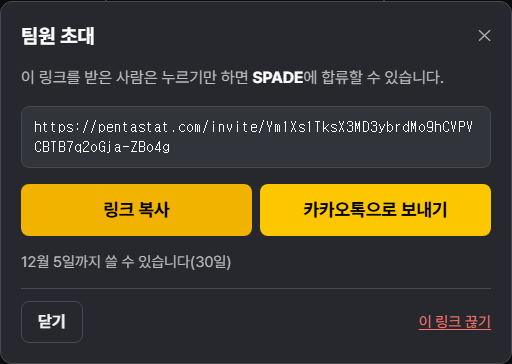
- 초대 링크를 누릅니다
- + 새 링크 만들기 (30일간 유효)를 누르면 링크가 만들어지고 주소가 크게 보입니다. 이미 쓸 수 있는 링크가 있으면 창을 열자마자 그 주소가 보입니다
- 링크 복사로 주소를 복사해 메신저에 붙여 넣거나, 카카오톡으로 보내기로 바로 보냅니다(카카오톡이 없으면 링크를 복사했다는 안내가 나옵니다). 창 아래에
12월 5일까지 쓸 수 있습니다(30일)처럼 마지막 날이 적혀 있습니다 - 다 보냈으면 닫기를 누릅니다
링크 끊기
잘못 보냈거나 더 쓰지 않을 링크는 창 아래 오른쪽의 작은 빨간 글씨 로 끊습니다. 실수로 끊기지 않도록 확인 창이 한 번 더 뜹니다.
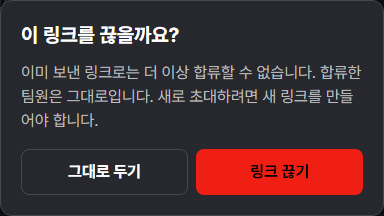
- 그대로 두기 — 아무것도 바꾸지 않고 확인 창을 닫습니다. 확인 창이 뜨면 이 버튼에 커서가 가 있어서 엔터를 눌러도 링크는 끊기지 않습니다.
- 링크 끊기 — 그 링크가 바로 끊깁니다. 이미 합류한 팀원은 그대로이고, 끊긴 링크를 열면 "이 초대 링크는 끊겼습니다. 운영진에게 새 링크를 요청해 주세요."가 나옵니다. 다시 초대하려면 새 링크를 만듭니다.
⑥ 링크를 받은 사람에게 보이는 화면 — 합류
링크를 열면 팀 이름과 "○○ 님이 초대했습니다 · 팀원 15명"이 맨 위에 나옵니다(팀 설정에 모임 요일 · 홈 코트 · 소개가 있으면 함께 나옵니다). 그 아래는 로그인했는지에 따라 다릅니다.
로그인하지 않은 채 열었을 때
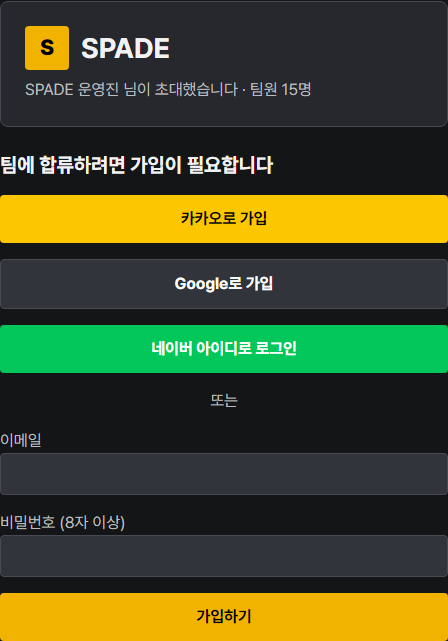
- 카카오로 가입 · Google로 가입 · 네이버 아이디로 로그인 중 하나를 누르거나, 이메일과 비밀번호(8자 이상)를 적고 가입하기를 누릅니다. 이미 계정이 있으면 먼저 1장의 로그인으로 들어온 뒤 같은 링크를 다시 엽니다
- 가입이 끝나면 아래 "로그인한 뒤"와 같은 이름 고르기가 나오고, 이어서 프로필 입력(사진 · 이름 · 등번호 · 포지션 · 키 · 몸무게 · 생년월일 — ②절과 같은 칸)이 나옵니다
- 합류 완료를 누르면 "○○에 합류했습니다. 환영합니다."가 나오고 3초 뒤 팀 화면으로 넘어갑니다
로그인한 뒤 — "명단에 내 이름이 있나요?"
명단에 계정이 아직 안 붙은 줄이 있으면 합류 화면 맨 위에 "명단에 내 이름이 있나요?"가 먼저 나옵니다. 운영진이 미리 만들어 둔 내 줄을 찾아 고르는 단계입니다. 내 줄을 고르면 그 줄의 지난 기록이 이 계정으로 이어집니다 — 새 줄이 생기지 않으므로 같은 사람이 두 줄로 갈라지지 않습니다.
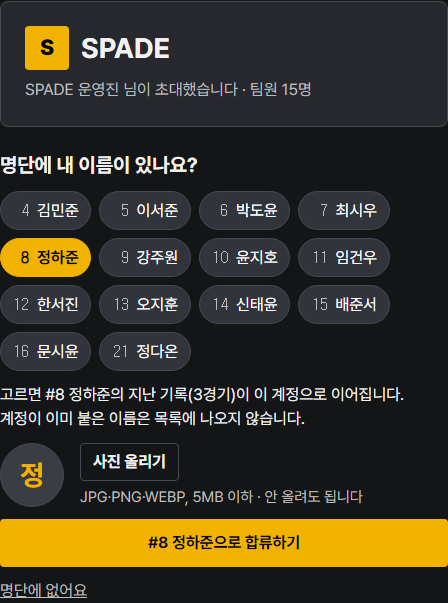
- 칩에서 내 이름을 누릅니다. 노란색으로 바뀌고 "고르면 #8 정하준의 지난 기록(3경기)이 이 계정으로 이어집니다."가 나옵니다(기록이 없는 줄이면 "고르면 ○○ 줄이 이 계정으로 이어집니다.")
- 사진은 선택입니다. 내 줄에 이름이 비어 있으면 이름 칸이 함께 나오므로 적습니다
- #8 정하준으로 합류하기(고른 줄의 이름이 들어간 버튼)를 누르면 합류가 끝나고 바로 팀 화면으로 넘어갑니다
- 내 이름이 목록에 없으면 를 눌러 이름 · 등번호(선택) · 사진을 적고 새로 등록하고 합류하기를 누릅니다. 새 줄이 만들어집니다
팀원입니다. 운영진 승인 없이 바로 들어오므로 링크를 아무 데나 올리지 않습니다. 운영진이 필요하면 메인 운영진이 ⑧절에서 역할을 바꿉니다.⑦ 연결 바꾸기 — 잘못 이은 계정 옮기기
합류 때 엉뚱한 줄을 골랐거나 한 줄에 다른 사람이 붙었을 때, 운영진이 계정을 맞는 줄로 옮기거나 연결만 풀 수 있습니다. 계정이 이어진 줄(계정 연결됨)의 오른쪽 끝에 연결 바꾸기가 있습니다. 메인 운영진 줄과 내 줄에는 없습니다(내 줄에서 연결을 풀면 내가 그 자리에서 팀 밖이 되기 때문입니다 — 내 줄은 다른 운영진이 고칩니다).

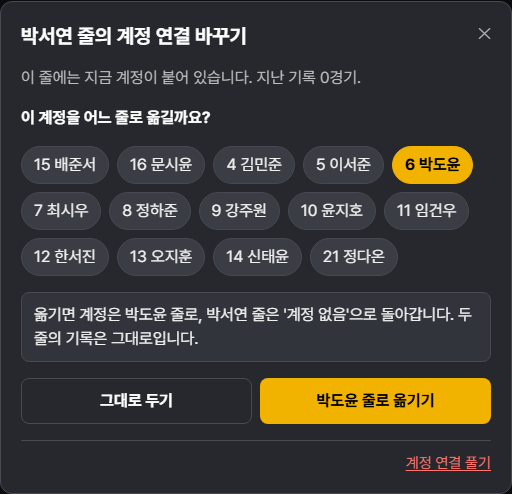
- 옮길 줄의 연결 바꾸기를 누릅니다. 창 제목은 "○○ 줄의 계정 연결 바꾸기"이고, 첫 줄에 지금 붙은 계정과 그 줄의 지난 기록 경기 수가 나옵니다
- "이 계정을 어느 줄로 옮길까요?" 아래에서 계정이 없는 줄(칩)을 하나 누릅니다. 계정이 없는 줄이 없으면 "계정이 없는 줄이 명단에 없어 옮길 곳이 없습니다. 연결만 풀 수 있습니다."가 나옵니다
- 테두리 상자의 결과를 읽습니다 — "옮기면 계정은 ○○ 줄로, △△ 줄은 '계정 없음'으로 돌아갑니다. 두 줄의 기록은 그대로입니다." 기록은 줄에 붙어 있어서 옮겨도 사라지거나 섞이지 않습니다
- ○○ 줄로 옮기기를 누르면 옮겨집니다. 그만두려면 그대로 두기(처음 선택돼 있는 버튼)나 ✕를 누릅니다
연결 풀기 — 창 맨 아래 오른쪽의 작은 빨간 글씨 는 옮기지 않고 연결만 끊습니다. 누르면 "계정 연결을 풀까요?" 확인 창이 뜨고 "○○ 줄은 이름만 남고 그 계정은 팀에서 빠집니다. 다시 초대 링크로 들어와 맞는 줄을 고르면 됩니다. 기록은 그대로입니다."라고 알려 줍니다. 그대로 두기와 연결 풀기 중 고릅니다. 그 줄의 이름이 비어 있었다면 창에 "이 줄에 남길 이름" 칸이 생기고, 이름을 적어야 옮기거나 풀 수 있습니다(계정이 떠난 뒤 명단에 보일 이름입니다).
⑧ 역할 바꾸기 · 빼기
- 역할 바꾸기(메인 운영진만) — 계정이 이어진 팀원 줄의 역할 칸이
운영진/팀원을 고르는 상자입니다(위 그림). 운영진으로 바꾸면 그 사람도 경기를 만들고 기록하고 초대 링크를 만들 수 있습니다. 계정이 없는 줄은 로그인할 수 없어 고르는 칸이 없습니다. 운영진을 정해진 수보다 많이 지정하면 확인 창이 한 번 더 뜹니다(14장). 메인 운영진 자리를 다른 사람에게 넘기는 일은 팀 설정에서 합니다(14장). - 빼기(운영진) — 줄 오른쪽 끝의 빨간 테두리 빼기를 누르면 "○○ 님을 팀에서 뺄까요? 지난 경기 기록은 그대로 남습니다."라는 확인 창이 뜹니다. 확인하면 그 사람이 명단에서 빠집니다. 줄을 지우는 것이 아니라 나간 것으로 표시하는 것이라 지난 경기 기록과 누적은 그대로 남습니다. 계정이 이어져 있었다면 그 사람은 더 이상 이 팀의 경기 · 명단을 볼 수 없습니다. 메인 운영진 줄과 내 줄에는 [빼기]가 없습니다 — 내가 팀에서 나가는 일은 내 설정에서 합니다(14장).
⑨ 팀원이 아닌 사람이 이 팀 주소를 열면
팀 주소를 알고 있어도 이 팀의 명단에 없는 계정은 팀 화면 대신 아래 안내가 나옵니다. 합류는 초대 링크로만 합니다.
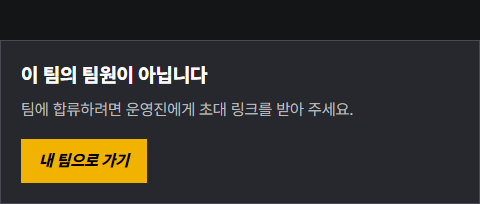
- 내 팀으로 가기 — 다른 팀이 있는 계정은 내 홈으로 갑니다. 팀이 하나도 없는 계정은 이 자리에 버튼이 나옵니다(1장).
- 이 팀에서 빠진 사람(⑧절 [빼기])도 같은 안내를 봅니다.
⑩ 운영진과 팀원이 보는 것의 차이
이 장의 그림은 대부분 메인 운영진 · 운영진 계정으로 찍었습니다. 일반 팀원에게는 명단과 카드 셋은 똑같이 보이고, 고치는 수단만 줄어듭니다. 버튼이 안 보이는 것은 고장이 아니라 권한이 없어서 감춰진 것입니다.
| 할 수 있는 일 | 메인 운영진 | 운영진 | 팀원 |
|---|---|---|---|
| 명단 · 카드 셋 · 출전 열 보기 | 예 | 예 | 예 |
| + 선수 추가 | 예 | 예 | 버튼 없음 |
| 초대 링크 만들기 · 끊기 | 예 | 예 | 버튼 없음 |
| 수정 | 모든 줄 | 모든 줄 | 자기 줄만 |
| 수정 창의 게스트 체크 | 있음 | 있음 | 없음 |
| 연결 바꾸기 · 빼기 | 예(메인 운영진 · 내 줄 제외) | 예(메인 운영진 · 내 줄 제외) | 버튼 없음 |
| 역할 고르기 상자 | 예 | 글자만 보임 | 글자만 보임 |
일반 팀원은 자기 줄의 수정만 보입니다. 그 창에서 사진 · 이름 · 등번호 · 포지션 · 키 · 몸무게 · 생년월일을 직접 고칩니다 — 운영진이 대신 적어 둔 값이 틀렸을 때 본인이 바로잡는 자리입니다. 게스트 표시는 운영진만 바꿀 수 있습니다.